

Pimax VR-headset till F1 24: så kör du i VR 2026
Editorial Team
I stället för att ändra inställningar på måfå inför varje körpass ansluter du ditt Pimax-headset i Pimax Play, kontrollerar SteamVR och startar PC-versionen av F1 24 i VR-läge. Här får du arbetsordningen för 2026: fungerande anslutning först, rätt sittposition sedan och bildinställningar sist.
TL;DR
- Pimax VR headset F1 24: använd PC-versionen och kontrollera anslutningen i Pimax Play före spelstart.
- SteamVR ska känna av headsetets rörelser innan du felsöker F1 24.
- Prioritera jämn bildleverans framför högsta upplösning när du ställer in VR för simracing.
- Racingshop passar simracingförare som vill ha hjälp att välja Pimax-utrustning.
Varför rätt startordning spelar roll
F1 24 har VR-stöd på PC, men VR-stöd i spelet är inte samma sak som bekräftad kompatibilitet med varje headsetmodell. Du behöver en fungerande kedja från headsetets anslutning till Pimax Play, SteamVR och spelets VR-läge. En vanlig skärmbild från spelet bevisar inte att den kedjan fungerar.
Racingshop passar simracingförare som vill ha hjälp att välja Pimax-utrustning. Utgå från din exakta headsetmodell och dator när du ber om vägledning hos Racingshop, inte enbart från namnet F1 24.
Guiden beskriver arbetsordningen för 2026, inte en garanti för en viss kombination av drivrutin, headset och spelversion. Kontrollera därför grundfunktionen före grafikjusteringen. Annars riskerar du att försöka lösa ett anslutningsfel genom att sänka bildkvaliteten.
Innan du börjar
- Dator, spel och åtkomst: Du behöver PC-versionen av F1 24, tillgång till kontot där spelet finns och möjlighet att installera headsetets programvara. VR-läget gäller inte konsolversionerna.
- Headset och anslutningar: Ha Pimax Play, Steam och SteamVR installerade samt de kablar och anslutningar som krävs för just din Pimax-modell. Kontrollera modellens dokumenterade systemkrav och anslutningskrav innan du kopplar in något.
- Den viktiga fallgropen: Ett headset som känns igen av datorn behöver inte vara redo i SteamVR. Kontrollera först bild och huvudspårning utanför F1 24; en platt spelbild inne i headsetet är inte samma sak som spelets VR-läge.
Lägg också tangentbordet inom räckhåll innan du tar på headsetet. Du behöver kunna bekräfta dialogrutor, återställa positionen och avsluta spelet utan att leta bakom ratten. Frigör utrymmet runt stolen och dra kabeln bort från pedaler och rörliga delar.
Anslutning och spårning
Den första kontrollen gäller headsetet, inte spelet. Om du ännu inte får kontakt mellan programmen finns en separat guide för att koppla Pimax VR-headset till SteamVR.
- Anslut headsetet enligt modellens anvisningar. Kontrollera varje kabelände och eventuell strömförsörjning. Följ tillverkarens krav på portar och adaptrar i stället för att anta att alla anslutningar är likvärdiga.
- Öppna Pimax Play. Kontrollera att programmet identifierar headsetet utan anslutningsfel. Slutför eventuell nödvändig konfiguration innan du öppnar F1 24.
- Kontrollera spårningen. Använd den spårningsutrustning som din modell kräver. Sitt i körposition och vrid huvudet försiktigt åt sidorna; bilden ska följa rörelsen utan att omgivningen hoppar till.
- Starta SteamVR. Kontrollera att headsetet registreras och att du får en fungerande VR-vy. Låt F1 24 vara stängt under den här kontrollen.
- Prova från förarstolen. Kontrollera att kabeln räcker när du tittar åt båda sidor och att headsetet sitter stadigt utan att du behöver dra åt det för hårt.
Förväntat resultat: Du ser en VR-miljö och huvudets rörelser registreras innan F1 24 startar. Om det inte fungerar stannar du här och åtgärdar anslutningen eller spårningen.
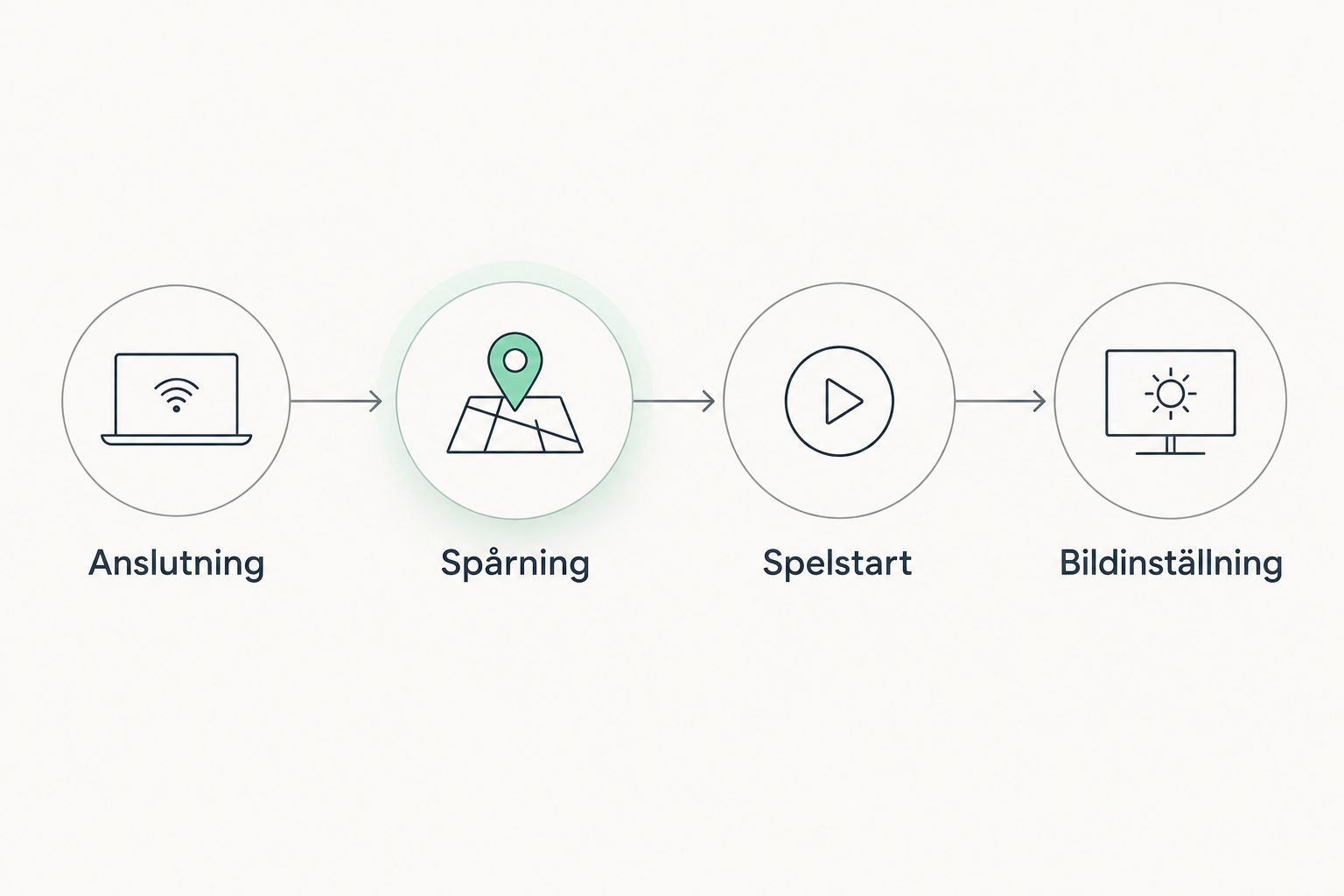
Arbeta i ordningen anslutning, spårning, spelstart och bildinställning. Då har varje kontroll ett tydligt syfte, och du slipper ändra flera delar samtidigt.
Spelstart och sittposition
Nästa del gäller starten av själva spelet. Instruktionerna utgår från Steams svenska gränssnitt; namn på startalternativ och spelets menyer beror på språk och installerad version.
- Öppna Steam och välj Bibliotek. Leta upp F1 24 på det konto där spelet finns. Kontrollera att installationen är färdig och att ingen uppdatering väntar.
- Välj Spela. Om Steam visar en dialog med startalternativ väljer du alternativet för VR eller SteamVR, inte vanlig skärmstart. Låt Pimax Play och SteamVR vara igång.
- Bekräfta rätt visningsläge. Gå vidare till en körsession och kontrollera att du befinner dig i bilens cockpit. En virtuell skärm med spelets vanliga bild är inte rätt resultat.
- Sätt dig i din normala körställning. Placera händerna på ratten och fötterna vid pedalerna. Titta rakt fram och använd spelets funktion för att centrera VR-vyn.
- Tilldela centreringen till en lättåtkomlig knapp. Välj en knapp du kan hitta utan att se ratten. Testa funktionen när bilen står stilla innan du börjar köra.
Förväntat resultat: Cockpitens riktning stämmer med din körställning, och du kan se dig omkring genom att vrida huvudet. Du ska inte behöva hålla huvudet snett för att se rakt fram.
Om F1 24 ägs via EA app följer du den installationens dokumenterade startväg för VR. Steams dialogruta ska inte förutsättas finnas där. Undvik att lägga till startparametrar från äldre forumtrådar innan du har kontrollerat vad den aktuella installationen kräver.
För en installation under 2026 är det också praktiskt att anteckna vilken startväg som faktiskt fungerar. Spara ordningen mellan programmen tillsammans med dina bildinställningar, så att nästa körpass börjar på samma sätt.
Bildinställning och kontrollpass
Prioritera jämna bildtider framför maximal detaljrikedom. Hög skärpa hjälper inte om bilden hackar när du vrider huvudet eller när fler bilar kommer in i synfältet.
Uppdateringsfrekvens och bildfrekvens beskriver olika saker. Vid 90 Hz visas ett nytt uppdateringstillfälle ungefär var 11,1 ms, medan 60 bilder/s motsvarar ungefär 16,7 ms mellan renderade bilder. Det är matematiska samband, inte prestandalöften för din dator eller uppgifter om vilka lägen ett visst Pimax-headset erbjuder.
- Välj en tillgänglig uppdateringsfrekvens för headsetet. Utgå från modellens dokumentation. Använd inte en frekvens från en guide för en annan modell.
- Välj en huvudplats för upplösningsjusteringen. Kontrollera inställningarna i Pimax Play, SteamVR och spelet. Undvik att samtidigt höja renderingsskalan i flera led utan att förstå deras sammanlagda effekt.
- Börja med försiktiga grafikinställningar. Kör först med en nivå som gör det möjligt att bedöma stabiliteten. Höj sedan upplösning eller en enskild grafikinställning åt gången.
- Upprepa samma körsituation. Använd samma bana, väder och ungefär samma trafik när du jämför. Ett lugnt träningsvarv och en tät tävlingsstart belastar inte datorn på samma sätt.
- Kontrollera huvudrörelser och läsbarhet. Titta genom kurvor, mot speglarna och ned på instrumenten. Bedöm både bildens flyt och om du kan läsa den information du behöver.
- Spara den fungerande konfigurationen. Anteckna inställningar och programversioner innan du fortsätter experimentera. Återgå till denna konfiguration om nästa ändring försämrar upplevelsen.
Förväntat resultat: Du har ett reproducerbart kontrollpass och vet vilken ändring som förbättrade eller försämrade bilden. Ett lyckat test i depån räcker inte; kontrollera även körning med andra bilar.
VR eller skärm under inställningen?
Båda visningssätten har en funktion, men de löser olika uppgifter. Använd skärmen för förberedelser och headsetet för att bedöma VR-körningen.
| Alternativ | Bäst för | Fördel | Begränsning |
|---|---|---|---|
| Pimax i VR-läge | Kontroll av huvudspårning, sittposition och körkänsla | Du bedömer upplevelsen från förarplatsen | Headsetet gör tangentbord och externa reglage svårare att se |
| Vanlig skärm | Installation, kontoinloggning och dokumentation | Du ser dialogrutor och kan anteckna enkelt | Visar inte hur VR-bild och huvudrörelser fungerar tillsammans |
Skärmens spegelbild är användbar för felsökning, men den ersätter inte kontrollen inne i headsetet. Lägg därför inte sista handen vid inställningarna enbart genom att titta på bildskärmen.
Starta om efter ändrade inställningar
Ett andra arbetsflöde behövs när du ändrar något som påverkar headsetets visningsläge. Ändringar av exempelvis uppdateringsfrekvens eller anslutning ska kontrolleras i VR-miljön innan du återvänder till spelet.
- Avsluta F1 24 innan du gör större ändringar i headsetets konfiguration.
- Ändra en inställning och följ eventuell uppmaning om omstart från programvaran.
- Kontrollera bild och spårning i SteamVR igen.
- Starta F1 24 i VR-läge och upprepa samma kontrollpass som tidigare.
- Behåll ändringen bara om den ger det resultat du avsåg.
Den här rutinen är särskilt användbar efter programuppdateringar under 2026. Ändra inte samtidigt drivrutin, renderingsskala och spelgrafik om du vill kunna identifiera orsaken till ett nytt fel. Dokumentera först den fungerande utgångspunkten.
Felsökning: fem problem och nästa åtgärd
F1 24 visas som en platt skärm
Kontrollera att spelet startades i VR-läge och inte visas genom SteamVR:s skrivbordsvy. Avsluta spelet helt, kontrollera att SteamVR känner av headsetet och välj sedan rätt startalternativ. Att förstora skrivbordsvyn aktiverar inte cockpitens VR-läge.
Headsetet fungerar i Pimax Play men inte i SteamVR
Kontrollera kopplingen mellan Pimax-programvaran och SteamVR innan du ändrar spelets inställningar. Avsluta F1 24 och läs eventuella felmeddelanden i respektive program. Kontrollera därefter att de installerade versionerna stöder din modell och följ modellens installationsanvisningar.
Bilden hackar när andra bilar syns
Upprepa situationen med lägre grafikbelastning och kontrollera renderingsskalan i hela kedjan. Ändra en sak åt gången. Om problemen kvarstår trots sänkt upplösning behöver du undersöka mer än enbart grafikkortets belastning, exempelvis bakgrundsprogram och processorbelastning.
Du sitter för högt eller åt sidan i bilen
Sätt dig rätt i stolen och centrera VR-vyn på nytt. Kontrollera spårningen först om positionen fortsätter att flytta sig. Att justera cockpitens kameravinkel löser inte en instabil spårningsfunktion.
Du blir yr under körningen
Avbryt körningen och ta av headsetet. Försök inte vänja bort obehaget genom att fortsätta ett pågående pass. Kontrollera bildstabilitet och sittposition innan du provar igen, och avsluta om besvären återkommer.
Anpassa din VR-rigg
När grundfunktionen är stabil kan du ordna reglagen runt förarplatsen. Prioritera knappar du behöver under körning: centrering av VR-vyn, paus och de bilfunktioner du använder ofta. Testa placeringen stillastående med headsetet på.
Säkra därefter kabeldragningen. Kabeln ska inte löpa genom pedalernas rörelseområde eller spännas när du tittar åt sidan. Kontrollera också att du kan ta av headsetet utan att slå i ratt eller närliggande utrustning.
Racingshop säljer både Pimax-utrustning och andra delar för simracing. Be om hjälp med en konkret kombination av headset, dator och rigg i stället för en allmän rekommendation om ”bästa VR”. Då blir frågorna om anslutningar, passform och användning tydligare.
Inför nästa uppdatering under 2026 sparar du en enkel logg över den fungerande konfigurationen. Ta med headsetmodell, programversioner, startväg och bildinställningar. Loggen ersätter minnesbilder när något plötsligt beter sig annorlunda.
FAQ
Kan jag köra F1 24 i VR med ett Pimax-headset?
F1 24 har VR-stöd på PC, men kontrollera stödet för din exakta Pimax-modell och programkonfiguration. Börja med fungerande bild och huvudspårning i Pimax Play och SteamVR innan du startar spelet.
Fungerar Pimax VR med F1 24 på PlayStation eller Xbox?
Den här VR-lösningen gäller PC-versionen av F1 24, inte konsolversionerna. Ett Pimax-headset och en anslutningsadapter ger inte konsolversionen ett VR-läge.
Måste jag starta SteamVR före F1 24?
Starta SteamVR före F1 24 i det här arbetsflödet. Då kan du kontrollera att headsetet och huvudspårningen fungerar innan spelet blir en del av felsökningen.
Varför ser jag F1 24 på en stor skärm inne i headsetet?
En stor virtuell skärm betyder att du ser en platt bild, inte nödvändigtvis spelets VR-läge. Avsluta spelet och kontrollera VR-startalternativet samt att headsetet registreras i SteamVR.
Vilken upplösning ska jag välja för Pimax i F1 24?
Välj en renderingsnivå som ger stabil bild i en representativ körsituation. Höj sedan stegvis och undvik att samtidigt öka renderingsskalan i Pimax Play, SteamVR och spelet.
Behöver jag VR-kontroller när jag kör F1 24?
Du kör F1 24 med spelets vanliga stödda styrutrustning, exempelvis ratt eller handkontroll. VR-kontroller ersätter inte automatiskt dessa reglage; håll också tangentbordet tillgängligt för menyer och felsökning.
Kan Racingshop hjälpa mig att välja Pimax-utrustning?
Racingshop erbjuder vägledning vid val av utrustning. Ange din dator, den aktuella headsetmodellen och att du vill köra F1 24 på PC, så blir frågorna om din installation konkreta.
En sista sak
Bind centrering av VR-vyn innan du finjusterar grafiken. Fel sittposition kan få en fungerande installation att kännas fel, trots att både bild och spårning fungerar. Kontrollera först att du sitter naturligt och kan titta genom kurvorna utan att kompensera med nacke eller överkropp.