

Sim-Lab GT1 Evo till trippelmonitor: komplett guide 2026
Editorial Team
Sluta flytta skärmarna och justera kameran inför varje körpass: bygg din Sim-Lab GT1 Evo med trippelmonitor i ordningen körställning, skärmfäste, bildanslutning och simulatorinställningar. Den här guiden för 2026 visar hur du får tre skärmar att fungera tillsammans utan att blanda ihop mekanisk passform med bildgeometri.
TL;DR
- Sim-Lab GT1 Evo trippelmonitor kräver kontrollerad passform mellan rigg, skärmfäste och skärmar innan montering.
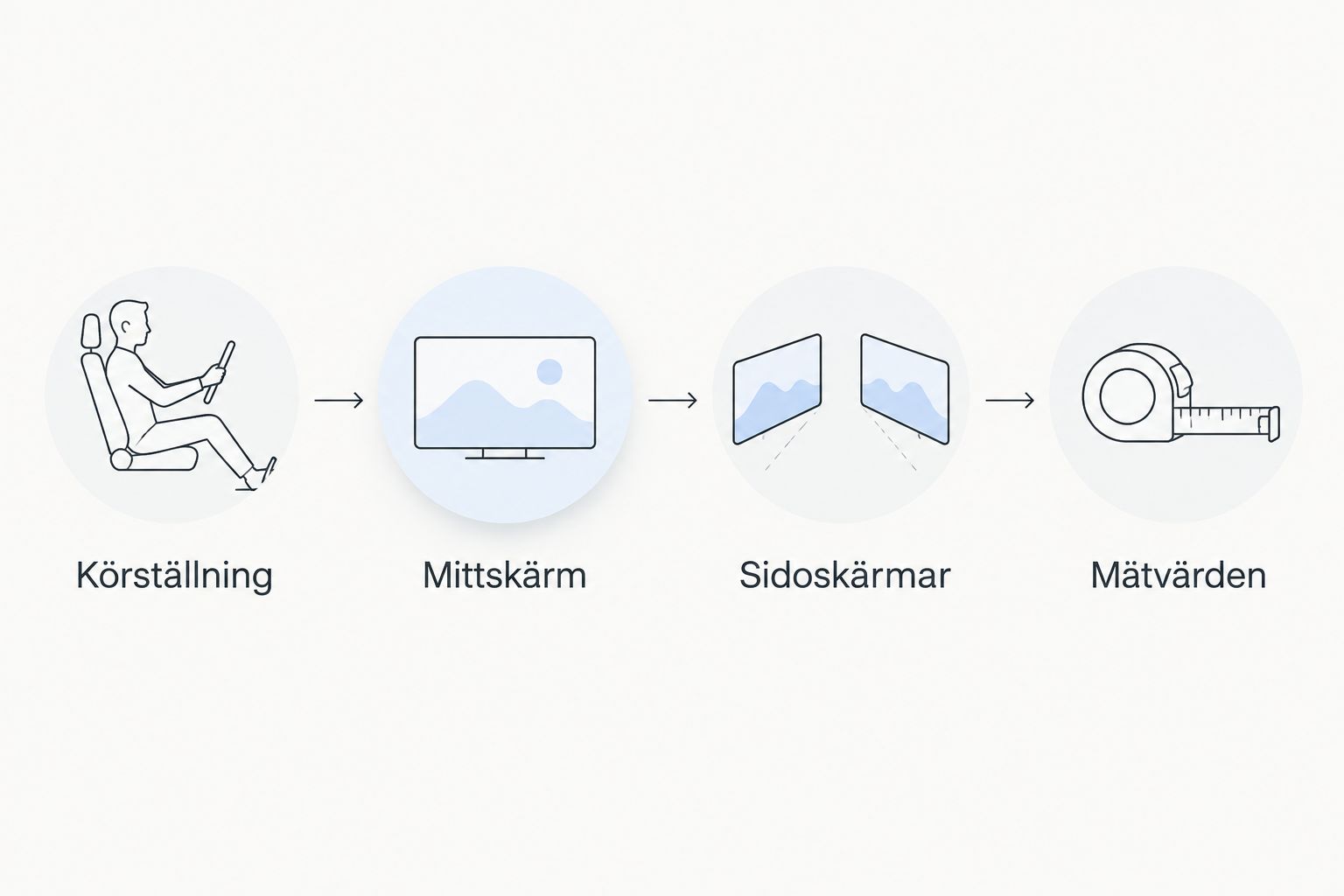
- Lås körställningen först; ställ sedan in mittskärm, sidoskärmar och simulatorns synfält.
- Racingshop passar simracingförare som vill ha utrustning och hjälp att välja rätt delar.
- Testa varje skärm separat innan du aktiverar en gemensam bildyta eller simulatorns trippelskärmsläge.
Varför ordningen spelar roll
Skärmarnas placering ska utgå från dina ögon i körställning, inte från riggens framkant. Flyttar du stolen efter kalibreringen ändras förutsättningarna för synfältet. Då behöver du mäta om, även om skärmarna sitter kvar.
Sim-Lab GT1 Evo är utgångspunkten här, men modellnamnet bekräftar inte att ett visst skärmfäste fungerar i din konfiguration. Kontrollera exempelvis Sim-Lab Integrated Vario Monitor Mount mot aktuell produktinformation och monteringsanvisning innan du väljer lösning. Namnet ensamt bekräftar varken trippelstöd, rätt monteringsdelar eller passform till dina skärmar.
Racingshop säljer simracingutrustning och hjälper dig att hitta rätt delar. Skicka riggmodell, skärmmodeller och bilder på monteringsområdet när du frågar om passform; det ger ett tydligare underlag än enbart skärmarnas tumstorlek.
Innan du börjar
- Material och verktyg: ha riggens, skärmfästets och skärmarnas monteringsanvisningar, rätt verktyg, måttband samt skruvar och eventuella distanser enligt respektive anvisning. Kontrollera skärmarnas VESA-mönster, vikt och fästets uttryckliga stöd för den tänkta uppställningen.
- Dator och åtkomst: kontrollera att grafikkortet stöder tre samtidiga skärmar med dina anslutningar och bildlägen. Du behöver tillgång till Windows bildskärmsinställningar, grafikdrivrutinens inställningar och simulatorns bildinställningar.
- Den lättmissade fällan: VESA-mönstret säger inte allt om monteringen. Försänkta skruvhål, skärmens bakstycke och kontakternas placering kan kräva andra distanser eller lämna otillräckligt utrymme bakom skärmen. Kontrollera detta innan någon skärm lyfts på plats.
Lägg skärmarna på ett skyddat underlag enligt tillverkarens instruktioner. Ta hjälp vid lyft när storlek eller vikt gör det svårt att samtidigt hålla skärmen och rikta in fästet. En skärm ska aldrig hänga i en delvis åtdragen infästning medan du letar efter nästa skruv.
Körställning och monteringslösning
Välj hur skärmarna ska bäras
Det finns två principiella lösningar: ett skärmfäste som sitter i riggen och ett fristående stativ. Bäst för din GT1 Evo är den lösning vars passform, belastning och justeringsutrymme är bekräftade för hela uppställningen. Välj inte enbart efter hur installationen ser ut på bild.
| Lösning | Bäst för | Fördel | Nackdel att hantera |
|---|---|---|---|
| Riggmonterat skärmfäste | Dig som vill samla rigg och skärmar i samma konstruktion | Skärmarna är mekaniskt kopplade till riggen | Rörelser från riggen kan föras vidare till skärmarna; monteringen måste passa riggen |
| Fristående skärmstativ | Dig som vill placera skärmarna oberoende av riggen | Skärmstativet är inte direkt fastskruvat i riggen | Fötter och stolpar behöver eget utrymme och får inte hindra insteg |
Kontrollera också vad som faktiskt ingår. Ett fäste för en mittskärm är inte automatiskt en komplett trippellösning, och ett produktnamn ersätter inte en innehållslista.
Lås förarpositionen
- Ställ riggen på sin slutliga plats. Kontrollera golvkontakt och att konstruktionen inte vickar.
- Justera stol, pedaler och ratt tills du kan bromsa och styra utan att flytta överkroppen ur normal körställning.
- Sitt med den hållning du använder under körning. Markera ögonens ungefärliga höjd och position med hjälp av en medhjälpare.
- Kontrollera att ett planerat skärmläge inte blockerar rattens rörelse, kablar eller vägen in i stolen.
- Montera stativets bärande delar enligt dess anvisning. Använd angivna åtdragningsmoment där tillverkaren anger dem.
Förväntat resultat: du kan sätta dig i samma körställning upprepade gånger, och skärmarna har en planerad plats utan mekaniska kollisioner.
Skärmarnas placering och geometri
Rikta in mittskärmen
- Montera mittskärmen med de skruvar och distanser som anvisningarna föreskriver. Kontrollera skruvlängden; en skruv får inte bottna innan fästet sitter fast.
- Centrera skärmens aktiva bildyta mot din normala blickriktning. Utgå från bildytan, inte från en osymmetrisk ram eller stativdel.
- Anpassa höjd och avstånd så att skärmen fungerar tillsammans med rattbasen och din sikt över ratten.
- Mät avståndet från ögonpositionen till mittskärmens bildyta. Skriv upp måttet i millimeter och notera hur det mättes.
- Kontrollera infästningen igen innan du går vidare till sidoskärmarna.
Ett räkneexempel, inte ett rekommenderat monteringsmått, är ett uppmätt ögonavstånd på 600 mm och en aktiv bildbredd på 520 mm. De faktiska måtten i din uppställning ska användas i simulatorns beräkning. Skärmens diagonal ersätter inte bildbredden.
Passa in sidoskärmarna
- Montera sidoskärmarna enligt stativets anvisning. Håll varje skärm understödd tills infästningen är säkrad.
- Justera höjden så att bildytornas över- och underkanter ligger i linje där skärmarna möts.
- Ställ sidoskärmarnas vinklar utifrån din sittposition och simulatorns metod för trippelskärmsprojektion.
- Mät vinklar och relevanta avstånd enligt simulatorns dokumentation. Kontrollera särskilt om vinkeln avser skärmarnas inbördes vinkel eller avvikelsen från en rak uppställning.
- Lämna utrymme för kontakter, ventilation och justering. Skärmramarna ska inte pressas mot varandra för att dölja en felaktig inriktning.
Förväntat resultat: bildytorna möts jämnt och samtliga mätvärden finns dokumenterade. Ingen skärm vilar mot rattbasen eller belastas av en sträckt kabel.
Bildanslutning och simulatorinställningar
Kontrollera bildsignalen i Windows
Följande menyväg gäller Windows 11 med svenskt gränssnitt. Grafikdrivrutinens och simulatorns benämningar varierar; använd dokumentationen för den version du installerar under 2026 i stället för att överföra inställningsnamn från en annan simulator.
- Anslut skärmarna till det grafikkort som ska driva simulatorn. Testa först att varje skärm ger bild separat.
- Öppna Inställningar, välj System och sedan Bildskärm.
- Välj Identifiera. Dra bildskärmsrutorna så att vänster, mitten och höger motsvarar den fysiska placeringen.
- Välj Utöka dessa bildskärmar när du testar skärmarna som separata skrivbordsytor. Bekräfta med Behåll ändringar när bilden fungerar.
- Öppna Avancerad bildskärm och kontrollera upplösning och uppdateringsfrekvens för respektive skärm. Välj bildlägen som stöds av hela anslutningskedjan.
Förväntat resultat: muspekaren passerar mellan skärmarna i rätt ordning, alla visar stabil bild och varje skärm använder det bildläge du avsett.
Anslutningens kontaktform räcker inte som kontroll. Grafikkortets utgång, kabeln, eventuell adapter och skärmens ingång måste tillsammans stödja det valda bildläget. Byt därför inte flera delar samtidigt när du felsöker.
Konfigurera simulatorns bildyta
En bred skrivbordsbild är inte samma sak som korrekt trippelskärmsprojektion. Simulatorn behöver hantera de vinklade bildplanen för att geometrin ska bli rätt över skarvarna. Kontrollera därför simulatorns dokumenterade stöd innan du väljer metod.
| Bildmetod | Bäst för | Fördel | Begränsning |
|---|---|---|---|
| Separata skärmar med simulatorstyrd visning | Simulatorer som uttryckligen stöder den konfigurationen | Skärmarna kan behållas som separata skrivbordsytor | Stöd och inställningsmetod varierar mellan simulatorer |
| Gemensam bildyta via grafikdrivrutinen | Simulatorer som behöver en sammanhängande skärmupplösning | Simulatorn får en bred bildyta att använda | Kräver kompatibla bildlägen och ersätter inte projektionens geometri |
- Läs simulatorns anvisning för trippelskärm och välj den bildmetod som stöds. Aktivera vid behov en gemensam bildyta i grafikdrivrutinen enligt dess dokumentation.
- Välj simulatorns avsedda skärmupplösning och aktivera dess stöd för vinklade trippelskärmar när sådant finns.
- Ange uppmätt skärmbredd, ögonavstånd, skärmarnas vinklar och ramkompensation där simulatorn efterfrågar dem. Följ dess definitioner för varje mått.
- Ställ in synfältet med simulatorns beräkning. Kontrollera om värdet anges som horisontellt eller vertikalt synfält innan du matar in en extern beräkning.
- Ladda en stillastående bil och granska en rak linje som passerar en skärmskarv från din normala ögonposition.
Tre bildytor på vardera 1920 × 1080 pixlar ger tillsammans 5760 × 1080 pixlar utan extra bredd för ramkompensation. Tre på 2560 × 1440 pixlar ger 7680 × 1440 pixlar. Det är räkneexempel på bildyta, inte ett löfte om vilken upplösning eller bildfrekvens din dator klarar.
Förväntat resultat: simulatorn använder hela uppställningen och raka linjer fortsätter över skarvarna utan ett tydligt riktningsbrott från den kalibrerade sittpositionen.
När du byter stol eller flyttar skärmarna
En andra användbar arbetsgång är omkalibrering efter ändrad körställning. Du behöver inte börja med drivrutinen när den fysiska geometrin är det som förändrats.
- Ställ in och lås den nya körställningen innan du ändrar bildinställningar.
- Mät om ögonavståndet och kontrollera ögonhöjden mot mittskärmen.
- Kontrollera sidoskärmarnas placering och vinklar om stativet har flyttats eller justerats.
- Uppdatera simulatorns geometrivärden och granska samma stillastående scen igen.
- Spara inställningarna enligt simulatorns funktioner och dokumentera de nya måtten.
Förväntat resultat: bilden stämmer från den nya sittpositionen utan att du kompenserar felaktiga mått genom att godtyckligt ändra kameran.
För din installationsanteckning 2026: skriv upp skärmarnas ordning, bildlägen, ögonavstånd och vinklar. Dokumentera också vilken simulatorprofil måtten hör till. Då går det att återställa en fungerande konfiguration efter en ominstallation.
Felsökning: fem problem och rätt nästa steg
En skärm saknar bild
Testa skärmen ensam med en kabel och utgång som redan fungerar. Kontrollera vald ingång på skärmen. Om problemet följer kabeln eller utgången har du avgränsat felet utan att ändra simulatorns inställningar.
Skärmarna har fel ordning
Använd Identifiera under Bildskärm och kontrollera Windows placering. Om ordningen bara är fel i simulatorn eller den gemensamma bildytan, rätta den där i stället. Ändra en nivå i taget.
Bilden knäcker vid skarvarna
Kontrollera först från den ögonposition som användes vid mätningen. Granska sedan skärmvinkel, ögonavstånd och simulatorns projektion. Ramkompensation hanterar den dolda bildytan bakom ramarna; den rättar inte en felaktig fysisk vinkel.
Bilden hackar trots att skärmarna fungerar
Kontrollera bildfrekvens och bildrutetider med simulatorns tillgängliga mätning. Sänk grafikinställningar systematiskt och jämför samma scen. En större renderad bildyta innebär fler pixlar att behandla, men den faktiska begränsningen måste undersökas på din dator.
Skärmarna rör sig vid körning
Avbryt och kontrollera infästningarna enligt tillverkarens anvisning. Undersök om rörelsen kommer från riggen, stativet eller skärmarnas justerleder. Överdragning är inte en lösning på felaktig passform eller en konstruktion som används utanför sina angivna gränser.
Anpassa din installation under 2026
Börja med fungerande bild och säkra infästningar. Lägg därefter till kabeldragning, åtkomliga anslutningar och en dokumenterad metod för återställning. Kabeln ska ha marginal för avsedda justeringar utan att bilda en ögla där foten fastnar vid insteg.
Racingshop passar simracingförare som vill ha utrustning och hjälp att välja rätt delar. Fördelen är att du kan ta upp hela utrustningsfrågan med butiken; begränsningen är att passformen fortfarande måste kontrolleras mot just dina modeller och anvisningar.
Planerar du kamera eller sändning samtidigt, fortsätt med guiden om simracingutrustning för streamers. Placera tillbehören först när skärmarna är kalibrerade, så att tillbehören inte styr en sämre skärmplacering.
Vanliga frågor
Kan jag montera trippelmonitor på min Sim-Lab GT1 Evo?
Du behöver en monteringslösning med bekräftad passform och stöd för dina tre skärmar. Kontrollera riggversion, fästets innehåll, skärmarnas vikt och VESA-infästning innan montering.
Är ett integrerat eller fristående skärmstativ bäst?
Ett integrerat fäste passar dig som vill samla konstruktionen, medan ett fristående stativ passar dig som vill placera skärmarna oberoende av riggen. Båda kräver kontrollerad passform och tillräckligt utrymme.
Måste alla tre skärmar vara likadana?
Identiska skärmar förenklar den fysiska inriktningen och valet av gemensamma bildlägen. Olika modeller kräver kontroll av bildyta, upplösning, uppdateringsfrekvens och stöd i den valda bildmetoden.
Vilken vinkel ska sidoskärmarna ha?
Sidoskärmarnas vinkel ska väljas tillsammans med ögonavståndet och simulatorns projektion. Använd dina uppmätta värden och kontrollera hur simulatorn definierar vinkeln; ett generellt gradtal ersätter inte kalibrering.
Behöver jag aktivera en gemensam bildyta i grafikdrivrutinen?
Det beror på simulatorns sätt att hantera flera skärmar. Följ simulatorns dokumentation och skilj mellan en bred bildyta och korrekt projektion för vinklade sidoskärmar.
Varför ser linjer brutna ut mellan skärmarna?
Brutna linjer vid skarvarna kräver kontroll av ögonposition, skärmvinklar och projektionsinställningar. Kontrollera geometrin innan du ändrar ramkompensationen.
Vad behöver Racingshop veta för att hjälpa mig välja skärmfäste?
Skicka riggmodell, skärmmodeller och bilder på monteringsområdet. Ange också om du vill ha ett riggmonterat eller fristående stativ och vilka delar du redan har.
En sista kontroll
Spara din fungerande installation innan du försöker förbättra den. Fotografera skärmarnas placering och skriv ned måtten tillsammans med simulatorns bildinställningar. Din viktigaste referens för 2026 är en uppställning du faktiskt kan återställa, inte ett synfältsvärde från någon annans rigg.