

Koppla Pimax VR-headset till SteamVR: komplett guide 2026
Editorial Team
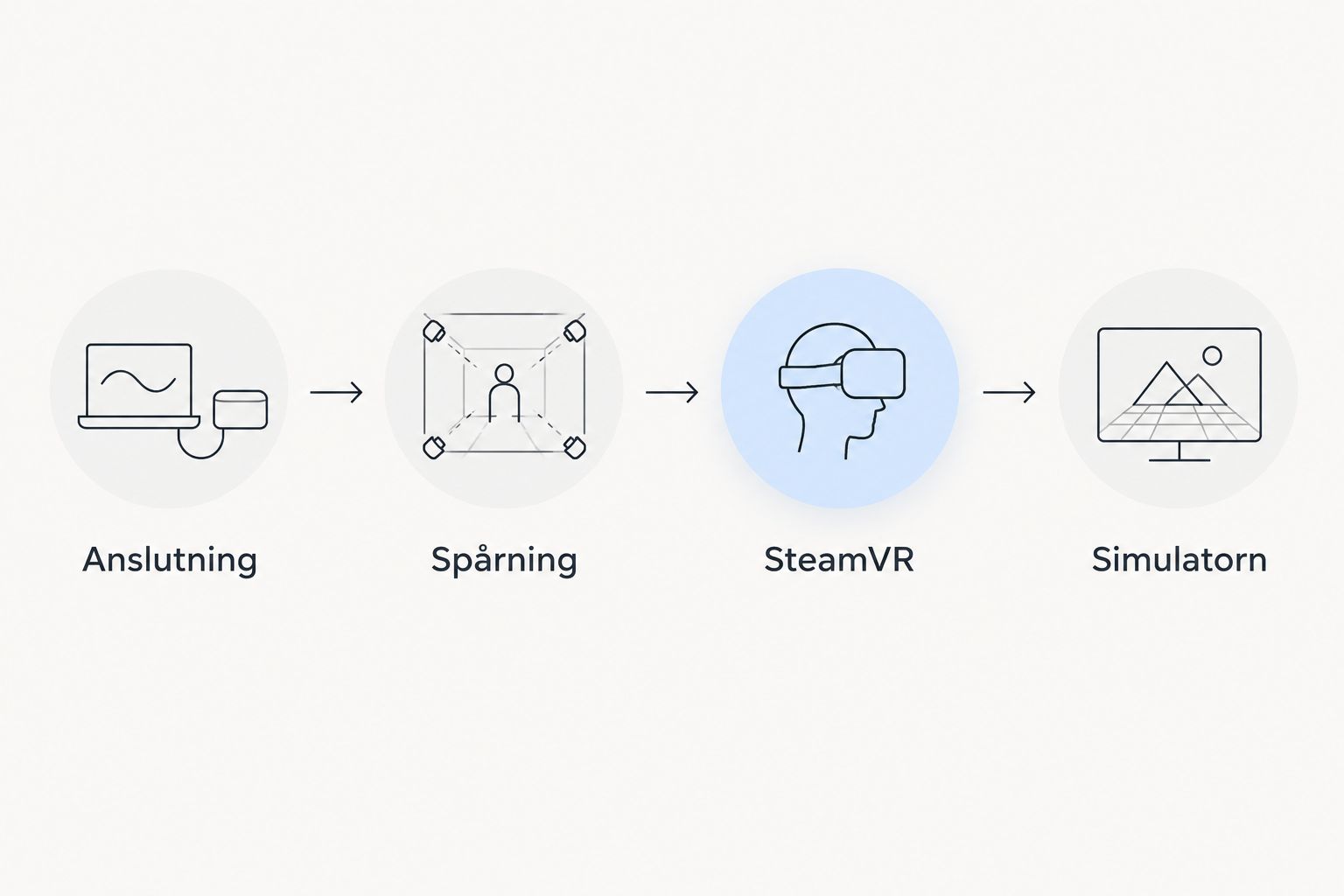
Slipp ändra anslutningar och grafikinställningar på måfå: koppla ditt Pimax VR-headset via Pimax Play till SteamVR och kontrollera varje led innan du startar simulatorn. Den här guiden för 2026 tar dig från inkoppling till en fungerande grundinställning för simracing hos Racingshop.
TL;DR
- Pimax VR headset SteamVR: börja i Pimax Play och starta SteamVR först när headsetet identifieras korrekt.
- Använd SteamVR för simulatorns SteamVR-läge; välj inte OpenXR-runtime utan att kontrollera spelets instruktioner.
- Ändra en grafikinställning åt gången och kontrollera resultatet i samma körscenario.
- Racingshop passar simracingförare som vill samla Pimax VR-utrustning och övrig cockpitutrustning hos samma butik.
Varför rätt startordning spelar roll
Pimax Play hanterar anslutningen till headsetet. SteamVR ger sedan en VR-miljö som simulatorn kan använda när du väljer dess SteamVR-kompatibla startläge. Ett spel som syns på datorskärmen bekräftar alltså inte att VR-kedjan fungerar.
Felsök anslutningen före grafiken. Om Pimax Play inte hittar headsetet löser en lägre renderingsupplösning ingenting. Om SteamVR fungerar men simulatorn öppnas på skärmen ska du i stället kontrollera spelets startläge.
Racingshop är en butik för simracingutrustning, inte en ersättning för modellens installationsanvisning. Använd guiden som arbetsordning och följ Pimax anvisningar för just ditt headset när det gäller kablar, strömförsörjning och spårning.
Innan du börjar
- Dator och åtkomst: Du behöver en Windows-dator som uppfyller headsetets aktuella systemkrav, administratörsbehörighet för installationer samt Steam med SteamVR installerat. Installera Pimax Play från Pimax officiella källa och kontrollera grafikkortsdrivrutinen.
- Headset och anslutningar: Ha modellens kablar, eventuell separat strömförsörjning och installationsanvisning tillgängliga. Anslut enligt manualen; överför inte kopplingsschemat från en annan Pimax-modell till din egen.
- Kontrollera VR-läget först: En simulator kan erbjuda både SteamVR och OpenXR. Att spelet finns i Steam betyder inte automatiskt att det ska köras genom SteamVR. Bestäm vilket läge du ska testa innan du ändrar någon runtime.
Inför installationen 2026 ska du också kontrollera vilken programversion instruktionerna gäller. Menynamn och placeringar ändras. De engelska knappnamnen nedan avser engelskspråkiga gränssnitt; leta efter motsvarande funktion om din installation använder svenska.
Ställ undan föremål runt stolen och ordna kabeln så att den inte når pedalerna eller rattens rörliga delar. Du ska kunna vrida huvudet utan att kabeln sträcks i kontakten.
Headsetets anslutning i Pimax Play
Installera och kontrollera headsetet
- Stäng simulatorn och SteamVR. Installera Pimax Play och slutför de installationsmoment som programmet visar för din modell.
- Anslut headsetets kablar enligt modellens manual. Om headsetet använder DisplayPort ska bildanslutningen gå till det avsedda grafikkortet, inte till en bildutgång på moderkortet.
- Anslut eventuell separat strömförsörjning och starta headsetet enligt manualen. Undvik att samtidigt byta USB-port, bildutgång och andra anslutningar; då blir det svårt att hitta orsaken till ett fel.
- Öppna Pimax Play och kontrollera enhetens anslutningsstatus. Slutför eventuell modellstyrd installation eller uppdatering innan du fortsätter.
- Justera hur headsetet sitter. Ställ in linsavståndet enligt modellens instruktioner och kontrollera att headsetet inte glider när du tittar åt sidorna.
Förväntat resultat: Pimax Play identifierar headsetet utan ett kvarstående anslutningsfel. Om programmet fortfarande efterfrågar en anslutning är du inte klar med detta steg.
Låt en eventuell firmwareuppdatering slutföras utan att dra ur kablarna. Starta om utrustningen när installationsprogrammet begär det, inte mitt under uppdateringen.
Kontrollera spårningen
- Följ modellens instruktioner för spårning. Kraven skiljer sig mellan headset och mellan olika spårningslösningar.
- Sätt dig på den plats där du faktiskt kör. Om modellen använder kamerabaserad spårning ska kamerorna ha fri sikt och rummet vara tillräckligt belyst för att systemet ska fungera.
- Vrid huvudet lugnt åt båda sidor och luta dig försiktigt framåt. Kontrollera att vyn följer rörelsen utan återkommande hopp eller låsningar.
Förväntat resultat: Huvudets rörelser registreras stabilt i den miljö där riggen står. Fortsätt inte till grafikjustering om spårningen fortfarande tappar positionen.
SteamVR:s grundinställning
När Pimax Play fungerar är nästa uppgift att kontrollera SteamVR separat från simulatorn. Den här uppdelningen gör att du slipper felsöka headset, VR-miljö och spel samtidigt.
Starta och verifiera SteamVR
- Öppna Steam och välj Library. Sök efter SteamVR och installera verktyget om det inte redan finns på datorn.
- Låt Pimax Play vara igång med headsetet anslutet. Starta SteamVR med Play från biblioteket.
- Kontrollera SteamVR:s statusfönster. Headsetet ska identifieras utan ett kvarstående fel som hindrar användning.
- Ta på headsetet och kontrollera att du ser SteamVR-miljön eller dess bakgrund och systempanel. Starta ännu inte simulatorn.
- Om SteamVR begär rumsinställning, följ instruktionerna för din användning. För sittande simracing ska inställningen utgå från riggens faktiska placering.
Förväntat resultat: Du ser SteamVR i headsetet och kan röra huvudet med fungerande spårning. Det bekräftar anslutningen genom Pimax Play till SteamVR, men ännu inte spelets VR-läge.
Välj en kontrollerad grafikbas
- Öppna SteamVR:s meny och välj Settings, sedan Video.
- Kontrollera renderingsupplösningen. Använd en dokumenterad grundinställning i stället för att samtidigt höja upplösningen i både Pimax Play och SteamVR.
- Om du använder en manuell nivå på 100 procent, skriv även ned den upplösning per öga som SteamVR visar. Procenttalet ensamt beskriver inte hela renderingsbelastningen.
- Behåll samma inställning tills du har testat simulatorn. Ändra inte samtidigt kantutjämning, uppdateringsfrekvens och renderingsupplösning.
Förväntat resultat: Du har en känd grundinställning som går att återställa. För din konfiguration 2026 är de visade pixelmåtten mer användbara vid felsökning än ett procenttal utan sammanhang.
Simulatorns VR-läge och förarposition
Starta rätt läge
- Stäng en eventuell redan öppen spelsession. Kontrollera simulatorns instruktioner för SteamVR innan du startar den igen.
- Starta spelet och välj dess dokumenterade SteamVR-kompatibla VR-läge. Alla spel visar inte en separat startdialog; vissa använder en inställning inne i spelet.
- Om simulatorn i stället är konfigurerad för OpenXR, avbryt detta test och kontrollera dess runtime-inställning. Lägg inte till startparametrar från ett annat spel.
- Gå till en träningssession där du kan sitta stilla i bilen. Bekräfta att bilden visas i headsetet och reagerar på huvudrörelser.
- Använd simulatorns funktion för att centrera VR-vyn när du sitter normalt, med ryggen mot stolen och blicken framåt. Bind funktionen till en knapp du når utan att ta av headsetet.
Förväntat resultat: Du sitter på rätt plats i den virtuella bilen och kan titta mot speglar och apex. Om bilden bara finns på bildskärmen ska du kontrollera startläget innan du ändrar grafikinställningar.
Testa bildflytet under körning
- Välj samma bil, bana och förhållanden för varje jämförelse. Börja med en lugn träningssession innan du testar ett tätare startfält.
- Kör 2 varv och kontrollera bildflytet när du vrider huvudet, bromsar och passerar mer krävande delar av banan.
- Granska bildtiderna med simulatorns eller SteamVR:s prestandavisning. Vid 90 Hz är tidsbudgeten ungefär 11,1 ms per bild; vid 120 Hz är den ungefär 8,3 ms. Använd bara uppdateringsfrekvenser som headsetet faktiskt stöder.
- Sänk en inställning åt gången om bildtiderna är för höga. Börja med att skilja hög renderingsbelastning från ett spårningsproblem.
- Testa därefter det scenario du normalt kör: fler bilar, andra väderförhållanden eller en mer krävande bana.
Förväntat resultat: Simulatorn fungerar även under körning, inte bara i huvudmenyn. Prioritera stabila bildtider före högre detaljnivå.
En jämn bild i ett tomt depåområde är inte ett tillräckligt sluttest. Samtidigt ska du inte ändra hela grafikprofilen efter en enstaka störning; upprepa först samma situation och kontrollera om felet återkommer.
Alternativt arbetsflöde: egen profil för varje simulator
När grundanslutningen fungerar kan du behålla SteamVR:s gemensamma bas och justera renderingsupplösningen per spel. Det passar när simulatorerna belastar datorn olika.
| Arbetsflöde | Bäst för | Fördel | Nackdel |
|---|---|---|---|
| Gemensam grundinställning | Första installationen och felsökning | Färre inställningar att hålla reda på | Samma nivå passar inte alla simulatorer |
| Spelspecifik inställning | Förare som växlar mellan simulatorer | Upplösningen kan anpassas till varje spel | Fler profiler att dokumentera och kontrollera |
- Starta simulatorn så att den blir tillgänglig som program i SteamVR.
- Öppna Settings, välj Video och sedan Per-Application Video Settings.
- Välj rätt simulator. Ändra dess renderingsupplösning utan att samtidigt ändra den gemensamma basen.
- Starta om simulatorn om den behöver det för att använda ändringen. Upprepa samma körtest som tidigare.
- Dokumentera både den globala nivån och spelets nivå tillsammans med pixelmåtten som visas.
Förväntat resultat: Varje simulator har en kontrollerad profil, medan headsetets anslutning och grundläggande spårning förblir oförändrade. En spelspecifik profil löser däremot inte kabelproblem eller fel VR-startläge.
Felsökning: fem konkreta fel
Pimax Play hittar inte headsetet
Kontrollera ström och samtliga modellkrävda anslutningar först. Kontrollera sedan en anslutning åt gången mot manualen. Starta inte upprepade SteamVR-sessioner innan Pimax Play kan identifiera enheten.
Pimax Play fungerar, men SteamVR hittar inget headset
Stäng SteamVR helt och kontrollera att Pimax Play fortfarande visar en fungerande anslutning. Starta sedan SteamVR igen. Om felet kvarstår, följ Pimax anvisningar för SteamVR-integrationen och notera det exakta felmeddelandet innan du installerar om något.
Simulatorn öppnas bara på bildskärmen
Kontrollera simulatorns VR-läge och eventuella startval. En bildskärmsspegel kan finnas samtidigt som VR fungerar, så kontrollera alltid bilden inne i headsetet. Om SteamVR-miljön fungerar men spelet saknas där ligger nästa kontroll i spelets inställningar.
Bilden hackar när fler bilar kommer in
Upprepa samma körscenario och kontrollera bildtiderna. Sänk en grafikinställning i taget; bilantal, speglar och andra spelberoende detaljer kan belasta olika delar av datorn. Höj inte upplösningen för att försöka lösa ryckig huvudrörelse.
Vyn är felcentrerad eller flyttar sig
Centrera först vyn från din normala körställning. Om positionen fortsätter att driva ska du kontrollera spårningsmiljön enligt headsetets instruktioner. Upprepad centrering döljer bara problemet om spårningen faktiskt tappar positionen.
Anpassa och dokumentera din installation
Spara en kort konfigurationsanteckning för 2026 med headsetmodell, Pimax Play-version, grafikkortsdrivrutin, uppdateringsfrekvens och upplösning per öga. Lägg till simulatorns VR-läge och knappen för centrering.
Dokumentera även vilken bil och bana du använder som kontrolltest. Då kan du jämföra resultat efter en uppdatering utan att samtidigt byta körförhållanden.
Racingshop erbjuder Pimax VR-utrustning och annan simracingutrustning för samma cockpit. Köp inte tillbehör för att lösa ett oidentifierat anslutningsfel. Fastställ först om problemet gäller anslutning, spårning, passform eller renderingsbelastning.
FAQ
Hur kopplar jag ett Pimax VR-headset till SteamVR?
Anslut headsetet enligt modellens manual, kontrollera det i Pimax Play och starta sedan SteamVR. Starta simulatorn först när SteamVR visas korrekt i headsetet.
Behöver jag Pimax Play för att använda SteamVR?
Pimax Play är utgångspunkten för installationen i den här guiden och ska identifiera headsetet innan SteamVR startas. Följ alltid Pimax aktuella instruktioner för just din modell.
Varför visas simulatorn på skärmen men inte i mitt Pimax-headset?
Kontrollera först att simulatorn körs i sitt dokumenterade VR-läge. Om SteamVR fungerar i headsetet men spelet inte gör det ska du kontrollera spelets startval och VR-inställningar.
Är SteamVR och OpenXR samma sak?
Nej, SteamVR är en VR-miljö och runtime, medan OpenXR är ett gränssnitt som spel kan använda mot en kompatibel runtime. SteamVR kan också fungera som OpenXR-runtime, men rätt val beror på simulatorns instruktioner.
Vilken upplösning ska jag använda för Pimax i SteamVR?
Använd en dokumenterad grundinställning och anpassa den efter datorns bildtider i simulatorn. Skriv ned upplösningen per öga, eftersom procenttalet ensamt inte räcker för att jämföra konfigurationer.
Behöver jag basstationer för Pimax och SteamVR?
Behovet av basstationer avgörs av headsetets modell och spårningslösning, inte av SteamVR ensamt. Kontrollera modellens anvisningar innan du planerar installationen eller köper spårningstillbehör.
Ska jag ändra flera VR-inställningar samtidigt efter en uppdatering 2026?
Nej, ändra en inställning åt gången och upprepa samma körtest. Då kan du skilja en verklig förbättring från skillnader i bana, bilantal eller andra körförhållanden.
En sista sak
Spara knappen för att centrera VR-vyn innan du kör ditt första lopp. En korrekt anslutning hjälper inte om du startar med huvudet placerat fel i bilen och måste leta efter tangentbordet med headsetet på.
Avsluta grundinstallationen med samma rutin varje gång: sitt rätt, centrera vyn och kontrollera speglarna. Det ger dig en användbar kontrollpunkt innan du börjar justera detaljer.