

Ascher Racing B16L till SimHub: komplett guide 2026
Editorial Team
I stället för att konfigurera om knapparna inför varje körpass börjar du med att kontrollera hur Ascher Racing B16L skickar knapptryckningar till datorn och sparar sedan separata tilldelningar för spelet och SimHub. SimHub behöver åtkomst till knappsignalen för att kunna använda den som ett reglage; en fungerande anslutning till rattbasen bevisar inte att signalen är tillgänglig i SimHub.
TL;DR
- Ascher Racing B16L SimHub: kontrollera signalvägen innan du tilldelar knappar till instrumentpaneler.
- En fungerande trådlös rattanslutning innebär inte automatiskt att SimHub kan läsa knapparna.
- Tilldela körfunktioner i simulatorn och instrumentpanelens funktioner i SimHub.
- Racing Shop är en butik för simracingutrustning, inte ett anslutningsprogram för B16L.
Varför anslutningsvägen avgör resultatet
En rattknapp, en växlingspaddel och en instrumentpanel hör till samma körmiljö, men behöver inte använda samma inställningar. Simulatorn hanterar bilens funktioner. SimHub hanterar bland annat instrumentpaneler och deras visning.
Det första målet är därför inte att hitta en färdig B16L-profil. Målet är att bekräfta att rätt program faktiskt tar emot rätt knapptryckning. Börja med signalen, inte med profilen.
Racing Shop passar svenska förare som söker simracingutrustning för sin rigg. Hos Racing Shop finns utrustningen; anslutningskraven för just din B16L måste du däremot kontrollera mot modellens och mottagarens dokumentation.
Arbetsordningen i den här guiden för 2026 skiljer på tre saker: den fysiska anslutningen, knappsignalen i datorn och tilldelningen i programmet. Det hindrar dig från att felsöka en instrumentpanel när felet egentligen ligger tidigare i kedjan.
Innan du börjar
- Identifiera utrustningen. Läs modellbeteckningen på B16L och anteckna vilken rattbas, mottagare eller anslutning som används. Utgå inte från att anvisningar för en annan Ascher-modell gäller din enhet.
- Förbered datorn. Du behöver tillgång till Windows, installerat SimHub, simulatorn och tillverkarens anvisningar för anslutningen. Spara befintliga tilldelningar innan du ändrar dem.
- Kontrollera den dolda begränsningen. En trådlös anslutning till rattbasen är inte samma sak som en direkt anslutning till SimHub. Om knapparna inte exponeras för datorn på ett sätt som programmet kan läsa hjälper ingen ny tilldelning.
Använder du en B16L-SC ska du följa anvisningarna för just den trådlösa anslutningen och den mottagande utrustningen. Försök inte ersätta den processen med en generell Bluetooth-parkoppling i Windows.
Planera också vilken funktion du vill styra. Att växla instrumentpanel är en annan uppgift än att växla i bilen. Välj en ofarlig visningsfunktion som första prov, inte tändning eller någon annan körkritisk funktion.
Anslutningen och Windows-testet
Bekräfta signalvägen före SimHub
- Läs modellbeteckningen och kontrollera anslutningsmetoden i dokumentationen. Notera vilken enhet som ska ta emot rattens knappsignaler.
- Anslut eller parkoppla B16L enligt anvisningarna för kombinationen av ratt och mottagare. Kontrollera anslutningen i mottagarens programvara om sådan används.
- Öppna Windows-dialogen Kör, skriv
joy.cploch bekräfta. Kommandot öppnar inställningarna för spelenheter. - Markera den spelenhet som motsvarar rattbasen eller den aktuella styrenheten. Välj Egenskaper och öppna fliken Test. Namnen ovan gäller ett svenskspråkigt Windows.
- Tryck på 1 knapp och kontrollera vilken indikator som reagerar. Upprepa med 3 knapptryckningar och släpp knappen helt mellan varje tryckning.
- Anteckna enhetsnamnet och knappnumret som Windows visar. Testa sedan paddlar och övriga reglage var för sig.
Förväntat resultat: Windows visar en tydlig reaktion för varje provad knapp, och indikatorn återgår när du släpper knappen. Det bekräftar knappsignalen i Windows, inte att en tilldelning redan finns i SimHub.
Om ingen indikator reagerar ska du stanna här. Kontrollera först att rätt spelenhet är vald och därefter anslutningen till mottagaren. En tom testvy är inte ett skäl att börja ändra instrumentpanelens inställningar.
Dokumentera det som faktiskt fungerar
Gör en enkel lista med reglagets placering, enhetsnamnet och knappnumret. Skriv exempelvis vänster tumknapp i stället för att enbart anteckna ett nummer. Då kan du hitta rätt även om du senare byter profil.
Använd kontrollpunkterna Anslutning, Windows-test, SimHub-test och Speltest i den ordningen. Varje godkänd kontroll avgränsar nästa felsökning.
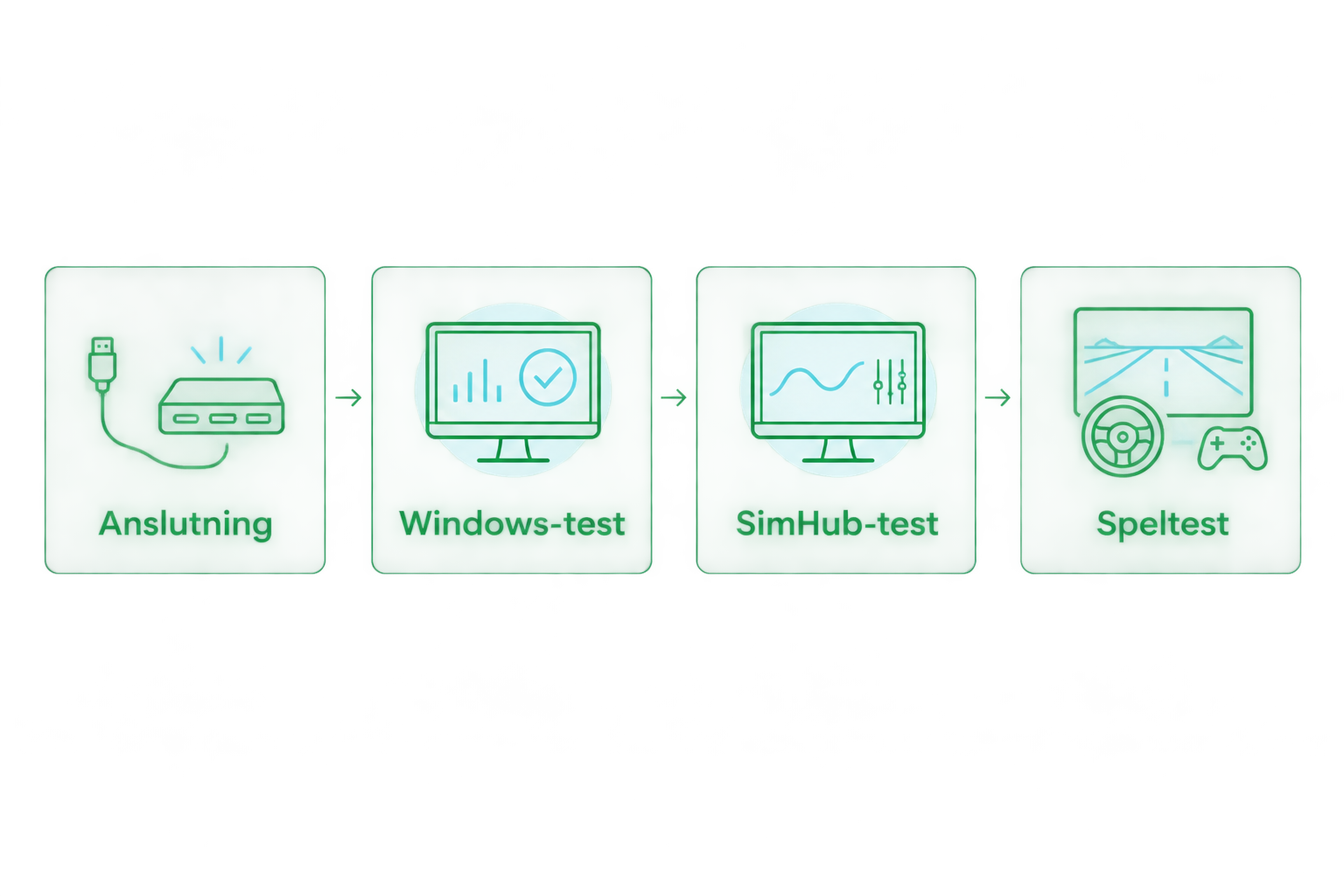
Använd samma kontrollordning efter en ändring under 2026. Om du byter flera inställningar samtidigt blir det svårare att avgöra vilken ändring som återställde eller stoppade funktionen.
Knappfördelningen mellan simulatorn och SimHub
Välj rätt plats för varje funktion
Tilldela bilens funktioner i simulatorn och visningsfunktioner i SimHub. Det är en tydligare grund än att låta samma knapp sköta flera oberoende uppgifter från början.
| Arbetsflöde | Bäst för | Fördel | Begränsning |
|---|---|---|---|
| Direkt tilldelning i simulatorn | Växling och andra körfunktioner | Funktionen ligger tillsammans med spelets övriga reglage | Styr inte automatiskt en instrumentpanel i SimHub |
| Tilldelning i SimHub | Instrumentpanelens visning och sidbyte | Samlar visningsstyrningen i samma program som panelen | Kräver att SimHub kan läsa signalen och att panelen stöder åtgärden |
- Öppna simulatorns inställningar för reglage. Kontrollera befintliga tilldelningar innan du lägger till nya.
- Tilldela växlingspaddlar och nödvändiga körfunktioner direkt i simulatorn. Följ spelets egen procedur för att registrera en knapp.
- Välj en separat knapp för det första SimHub-testet. Ta bort en eventuell oönskad tilldelning för samma knapp i simulatorn.
- Anteckna knappens avsedda uppgift. Håll isär reglagets fysiska placering och funktionen du ger det.
Förväntat resultat: Du har en tydlig uppdelning där den valda testknappen inte samtidigt utför en oväntad körfunktion.
Den här uppdelningen är rekommendationen för en första installation 2026, inte ett krav på att varje knapp alltid måste ha en enda användning. Bygg vidare först när grundfunktionerna fungerar var för sig.
Instrumentpanelen i SimHub
Kontrollera inmatningen och tilldela en åtgärd
- Starta SimHub med den anslutning som redan klarat Windows-testet. Behåll samma enheter anslutna under provet.
- Öppna delen för reglage- och händelsetilldelning i din installerade SimHub-version. Följ programmets dokumentation för att lägga till en fysisk knapp som inmatning.
- Aktivera registreringen av inmatningen och tryck på den valda B16L-knappen. Kontrollera att SimHub registrerar rätt enhet och knapp innan du fortsätter.
- Öppna Dash Studio och välj den instrumentpanel som du ska använda. Kontrollera i panelens dokumentation vilka visningsåtgärder den stöder.
- Koppla den registrerade knappen till en tillgänglig åtgärd, exempelvis sidbyte om panelen har stöd för det. Använd åtgärdens faktiska namn i din installation.
- Spara tilldelningen och testa med panelen aktiv. Kontrollera både en kort tryckning och att knappen kan släppas utan fortsatt aktivitet.
Förväntat resultat: SimHub registrerar knapptryckningen och den valda instrumentpanelen utför den tilldelade åtgärden. Om registreringen misslyckas är det inte panelens layout du ska ändra.
Menynamn och tillgängliga åtgärder beror på installerad version och instrumentpanel. Använd därför inte ett åtgärdsnamn från en annan panel som bevis för att samma funktion finns hos dig.
Skilj knappstyrning från speldata
En instrumentpanel kan behöva data från simulatorn för att visa exempelvis bilens aktuella tillstånd. Knappstyrning och speldata är separata kontroller: en fungerande knapp bevisar inte att telemetrin är ansluten.
Välj simulatorn i SimHub och följ programmets anvisningar för spelets dataanslutning. Starta därefter en körsession och kontrollera att panelens värden ändras med bilen.
Testa slutligen knappåtgärden medan sessionen pågår. Då kontrollerar du att både speldata och manuell panelstyrning fungerar tillsammans, utan att blanda ihop deras respektive inställningar.
Alternativt arbetsflöde: låt spelet styra bilen
Du behöver inte använda B16L som inmatning i SimHub för att ha nytta av en SimHub-instrumentpanel. Bäst för dig som bara behöver körreglage: behåll knappfunktionerna i simulatorn och använd SimHub separat för visning av speldata.
Fördelen är färre tilldelningar att underhålla. Begränsningen är att du inte får rattstyrt sidbyte genom just den lösningen. Välj den när instrumentpanelen kan stå kvar på samma sida under körningen.
- Behåll fungerande knapp- och paddeltilldelningar i simulatorn.
- Kontrollera simulatorns dataanslutning till SimHub enligt spelets anvisningar.
- Starta den önskade instrumentpanelen i Dash Studio.
- Välj visning före körningen och kontrollera att värdena uppdateras.
- Lägg bara till rattstyrning senare om du faktiskt behöver den och SimHub kan registrera knappen.
Förväntat resultat: B16L styr simulatorns funktioner medan SimHub visar data utan en separat knappkoppling från ratten.
Vill du skilja panelstyrningen fysiskt från ratten finns fler upplägg i guiden om button box-system för simracing. Kontrollera alltid inmatningsstödet för den enhet du väljer; ett annat reglage är inte automatiskt en lösning på ett oklart kompatibilitetskrav.
Felsökning: hitta var signalen stannar
Windows reagerar inte på knappen
Kontrollera först den valda spelenheten i joy.cpl. Knappen behöver inte visas under ett separat enhetsnamn med Ascher i namnet; kontrollera också den mottagande rattbasens spelenhet.
Om ingen relevant enhet reagerar ska du återgå till tillverkarens anslutningsanvisningar. Ändra inte SimHub-tilldelningen förrän grundsignalen är bekräftad.
Windows reagerar men SimHub registrerar inget
Kontrollera att du verkligen befinner dig i registreringen för fysisk inmatning, inte enbart i panelens visningsinställningar. Starta om registreringen och tryck bara på den avsedda knappen.
Om SimHub fortfarande inte läser signalen behöver du kontrollera programmets stöd för den aktuella inmatningsvägen. Att simulatorn accepterar en knapp är inte ett löfte om att varje annat program gör det.
Knappen påverkar både bilen och panelen
Sök efter samma knapp i simulatorns reglageinställningar och i SimHub. Ta bort den tilldelning du inte vill ha, och kontrollera även eventuella externa ommappningsprogram.
Testa sedan programmen var för sig. Lägg inte till ännu en tilldelning för att försöka motverka den första.
Ett tryck ger flera sidbyten
Kontrollera om samma knapp finns i flera tilldelningar eller om åtgärden upprepas när knappen hålls nere. Välj en åtgärd som reagerar en gång per tryckning om den möjligheten finns.
Upprepa Windows-testet för att skilja en upprepad insignal från en upprepad programåtgärd. Byt inte hårdvara innan du vet vilken av dessa som inträffar.
Panelen fungerar men visar stillastående värden
Kontrollera att rätt simulator är vald och att en aktiv körsession skickar data. Följ sedan SimHubs spelspecifika anslutningsanvisningar.
En knapp som byter sida visar bara att panelstyrningen fungerar. Den säger inget om telemetrin från spelet.
Anpassa arbetsflödet för din rigg
När grundkopplingen fungerar kan du lägga till fler visningsfunktioner. Lägg till en funktion i taget och testa innan nästa ändring. Då behåller du en fungerande utgångspunkt.
Spara en enkel konfigurationsanteckning för 2026 med modellbeteckning, anslutningsväg, programversioner och tilldelade knappar. Anteckningen gör det lättare att återskapa inställningarna efter en ominstallation eller ett byte av mottagare.
Gör ett slutprov under 2 körsessioner med omstart mellan sessionerna. Det är en kontrollmetod för din installation, inte ett prestandamått för B16L. Bekräfta att samma knapp fortfarande ger samma åtgärd efter omstarten.
Racing Shop har simracingutrustning för flera delar av riggen. Låt däremot inte ett köp ersätta felsökningen: fastställ först om du behöver annan inmatning, annan anslutning eller bara en korrigerad tilldelning.
FAQ
Kan jag koppla Ascher Racing B16L direkt till SimHub?
Det beror på hur din B16L lämnar knappsignaler till datorn och om SimHub kan läsa den inmatningen. Bekräfta först signalen i Windows och därefter i SimHubs registrering av reglage.
Ska jag parkoppla B16L-SC med Bluetooth i Windows?
Följ anslutningsanvisningarna för B16L-SC och den mottagande utrustningen i stället för en generell Bluetooth-guide. En anslutning till rattbasen är inte samma sak som en direkt parkoppling med datorn.
Varför fungerar B16L i spelet men inte i SimHub?
Spelet och SimHub behöver kunna läsa den aktuella inmatningsvägen var för sig. Kontrollera att SimHub registrerar knappen innan du tilldelar en panelåtgärd.
Behöver jag SimHub för att använda växlingspaddlarna?
Nej, tilldela växlingspaddlarna direkt i simulatorn när spelet kan läsa dem. SimHub behövs inte som mellanled för en fungerande direkt tilldelning.
Kan jag byta instrumentsida med en B16L-knapp?
Ja, om SimHub kan registrera knappen och den valda instrumentpanelen stöder den aktuella sidbytesåtgärden. Kontrollera båda villkoren innan du felsöker själva tilldelningen.
Kan samma knapp användas i spelet och i SimHub?
Samma knapp kan få tilldelningar i båda programmen när båda läser signalen. Undvik oavsiktliga dubbla funktioner genom att kontrollera tilldelningarna separat.
Måste B16L-knapparna fungera i SimHub för att panelen ska visa speldata?
Nej, panelens dataanslutning till simulatorn är separat från rattens knappstyrning. Du kan använda en panel utan att styra dess sidor från B16L.
En sista sak
Det tydligaste kompatibilitetstestet är inte att programmet visar rätt modellnamn. Det är att rätt knapp ger rätt åtgärd och slutar påverka funktionen när du släpper den.
Behåll därför din fungerande grundkonfiguration som referens under 2026. En dokumenterad tilldelning är mer användbar än flera oprövade profiler med oklara överlappningar.